
Nettoyez votre PC et libérez vite de l’espace
Nettoyer PC devient essentiel quand l'espace disque manque. Suivez ces gestes simples pour libérer de l'espace et améliorer la vitesse de votre ordinateur.
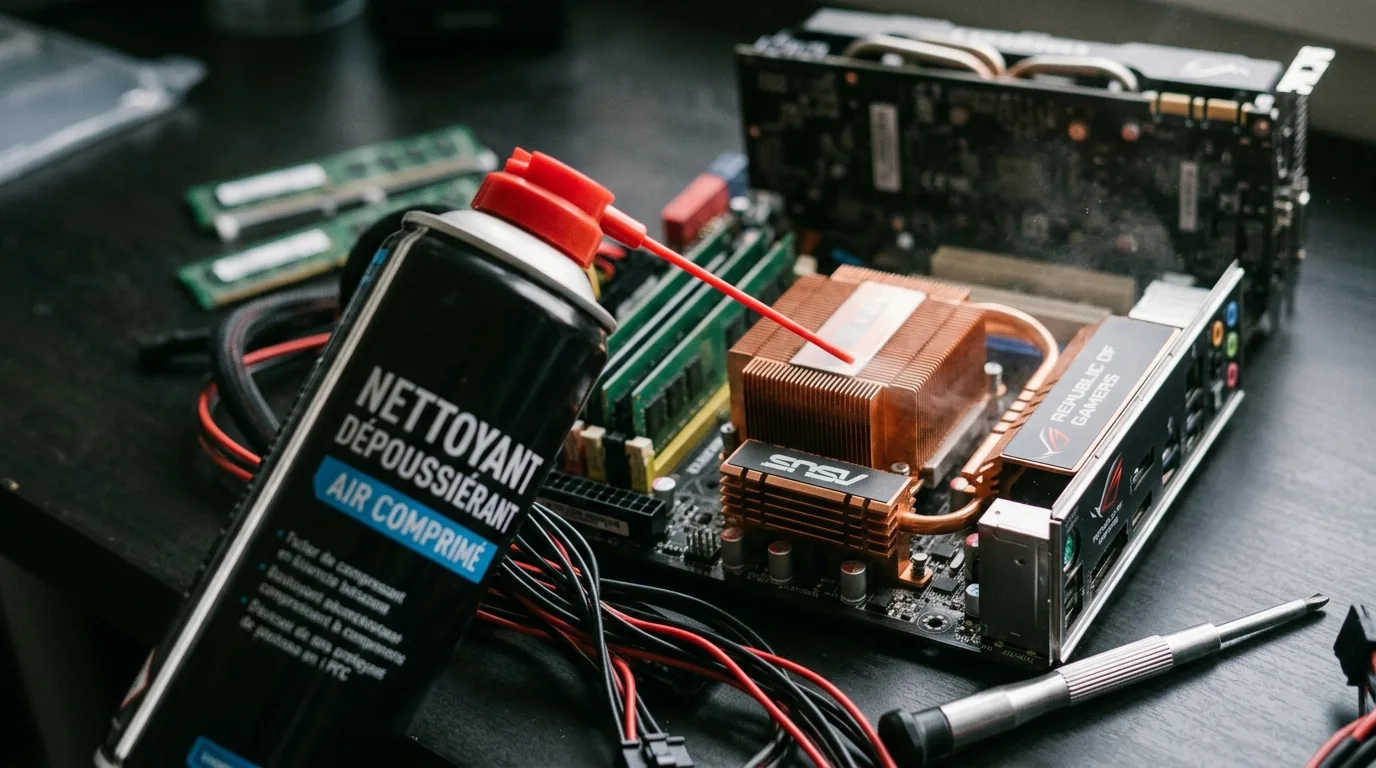
Nettoyer et libérer de l’espace sur un PC devient vite indispensable quand un PC lent entrave vos tâches quotidiennes. Bonne nouvelle : dans la plupart des cas, il suffit d’identifier les fichiers inutiles et d’appliquer quelques gestes simples pour récupérer de l’espace disque sans risque.
Pour les débutants, le piège est de vouloir tout supprimer d’un coup. Il vaut mieux procéder avec méthode. Un bon nettoyage ordinateur repose sur trois étapes : identifier ce qui prend vraiment de la place, supprimer ce qui est temporaire, puis déplacer ce qui peut quitter le disque principal. C’est à la fois rassurant et efficace.
Nettoyer et libérer de l’espace sur PC : par où commencer ?
Avant de supprimer quoi que ce soit, il est essentiel de vérifier ce qui occupe de l’espace sur le disque. Sous Windows, l’outil de stockage intégré vous montre les catégories qui prennent le plus de place, comme les applications, les documents, les images et les fichiers temporaires. Microsoft recommande d’utiliser les paramètres de stockage pour trier les éléments volumineux et les données temporaires.
Pour commencer, regardez vos dossiers habituels. Les dossiers Téléchargements, Bureau, Vidéos et autres dossiers de travail peuvent rapidement devenir encombrés. Un gros fichier oublié peut donner l’impression d’un PC lent. Sur un ordinateur presque plein, Windows a aussi moins d’espace pour fonctionner correctement.
Le bon réflexe est d’ouvrir l’explorateur de fichiers et de trier les dossiers par taille. Vous verrez rapidement les archives, les installateurs, les doublons évidents et les vidéos trop lourdes. Ce premier tri peut souvent libérer plusieurs gigaoctets sans toucher aux fichiers système.
Pour approfondir, consultez le support officiel Microsoft sur le nettoyage du stockage. Cette documentation explique les options sûres pour supprimer les éléments temporaires et récupérer de l’espace.
Les fichiers inutiles à supprimer sans risque
Les premiers à cibler pour le ménage sont les fichiers temporaires. Créés par Windows, les navigateurs ou certaines applications, ils sont souvent oubliés après usage. Un bon nettoyage ordinateur commence donc ici. Windows propose une catégorie dédiée aux fichiers temporaires dans le stockage système.
Ensuite, vérifiez vos téléchargements. Beaucoup de débutants gardent les installateurs de logiciels, les PDF reçus une fois, ou les fichiers compressés déjà décompressés. Ces fichiers inutiles encombrent rapidement l’espace disque. Supprimez ce qui ne sert plus, puis n’oubliez pas de vider la corbeille.
Les doublons sont également à éliminer. Une photo copiée plusieurs fois, une vidéo réexportée ou un dossier de sauvegarde oublié grignotent de l’espace sans apporter de valeur. Le bon sens suffit souvent. Si un fichier existe déjà ailleurs, il n’est pas nécessaire de garder plusieurs versions.
Les caches de navigateur méritent aussi votre attention. Bien qu’ils accélèrent l’affichage des sites, ils peuvent devenir volumineux. Les supprimer n’endommagera pas votre PC, mais vous devrez vous reconnecter à certains sites. C’est un petit prix à payer pour récupérer de l’espace sur un ordinateur saturé.
Les anciennes mises à jour peuvent également peser lourd. Windows gère certaines données de maintenance automatiquement, mais des fichiers résiduels peuvent rester. L’outil de nettoyage intégré et les paramètres de stockage vous permettent de cibler ces éléments sans fouiller manuellement dans les dossiers sensibles.
Nettoyage ordinateur : les outils intégrés à privilégier
Pour un nettoyage ordinateur simple et rassurant, commencez par utiliser les outils déjà présents dans le système. Sous Windows 11, la page de stockage offre une vue claire des catégories. C’est l’approche la plus sûre pour les débutants, car elle réduit le risque d’erreurs de manipulation.
Une autre option utile est l’utilitaire de nettoyage de disque, encore présent dans Windows pour de nombreux usages. Il permet de sélectionner des fichiers temporaires, des miniatures, des fichiers d’installation temporaires et d’autres éléments non essentiels. En pratique, c’est un moyen efficace de libérer quelques gigaoctets en quelques minutes.
Si votre PC manque souvent d’espace, activez aussi l’Assistant stockage. Microsoft indique qu’il peut automatiquement supprimer certains fichiers temporaires et nettoyer la corbeille à intervalles réguliers. C’est pratique si vous oubliez souvent de faire le ménage vous-même.
Pour ceux qui souhaitent éviter les logiciels tiers, c’est la meilleure stratégie. Vous gardez le contrôle sur ce qui est supprimé et réduisez le risque de perdre un document important. Un PC lent n’a pas besoin d’un outil magique, mais d’un tri méthodique.
Si vous voulez vérifier la logique de ces réglages, la documentation d’aide de Windows sur la libération d’espace est une référence prudente.
Ce qu’il faut déplacer plutôt que supprimer
Tout ne doit pas disparaître. Une partie du nettoyage ordinateur consiste également à déplacer les données lourdes. Les photos, vidéos, projets créatifs et archives personnelles peuvent quitter le SSD principal sans être perdues.
Un disque externe ou un stockage cloud est idéal pour les fichiers que vous ouvrez rarement. Vous gagnerez de l’espace disque sur le PC tout en gardant une copie accessible. Cela permet également d’éviter de saturer le disque système avec des médias lourds.
Les jeux installés, les machines virtuelles et les anciennes sauvegardes méritent une attention particulière. Ce sont souvent les plus gros postes de consommation. Avant de supprimer, vérifiez si vous pouvez simplement les réinstaller ou les archiver ailleurs. Cette nuance est importante, surtout pour les débutants.
Le point clé est simple : supprimez ce qui est temporaire, déplacez ce qui est volumineux, gardez ce qui a de la valeur. Cette logique vous aidera à éviter les erreurs classiques et à donner un vrai coup de pouce à un PC lent qui manque d’air.
Les erreurs à éviter pendant le nettoyage
La première erreur est de vider des dossiers système au hasard. N’effacez pas les fichiers Windows que vous ne comprenez pas. Certains sont nécessaires au démarrage, aux pilotes ou aux applications. Un nettoyage trop agressif peut créer plus de problèmes qu’il n’en résout.
Un autre piège fréquent est d’utiliser un outil de « nettoyage miracle » sans vérifier ce qu’il supprime. Certains logiciels promettent d’optimiser tout, mais mélangent fichiers utiles et inutiles. Pour un nettoyage ordinateur serein, il vaut mieux se limiter aux fonctions intégrées ou à des outils reconnus et transparents.
Ne négligez pas non plus la corbeille. Beaucoup pensent avoir supprimé un fichier, alors qu’il attend encore d’être effacé définitivement. Un simple vidage peut récupérer de l’espace disque immédiatement. C’est banal, mais souvent oublié.
Enfin, évitez de multiplier les « nettoyages » automatiques sans contrôle. Un entretien mensuel est suffisant dans la plupart des cas. Si votre PC redevient vite encombré, le problème ne vient peut-être pas du ménage, mais de vos habitudes de stockage. Les téléchargements et les doublons sont souvent les véritables coupables.
FAQ
Comment savoir ce qui prend le plus de place sur mon PC ?
Ouvrez les paramètres de stockage de Windows. Vous verrez les catégories principales, puis les dossiers les plus lourds. C’est le moyen le plus simple pour repérer les fichiers inutiles sans naviguer à l’aveugle.
Supprimer les fichiers temporaires peut-il casser Windows ?
Non, si vous utilisez les outils intégrés. Les fichiers temporaires sont conçus pour être supprimés. Windows les utilise pour ses opérations courantes, puis les recrée si besoin.
Faut-il installer un logiciel de nettoyage tiers ?
Pas forcément. Pour la plupart des débutants, les outils fournis avec Windows suffisent largement. Ils sont plus simples, plus clairs et souvent plus sûrs que les utilitaires agressifs.
Que faire si mon PC reste lent après le ménage ?
Si c’est le cas, le problème ne vient peut-être pas seulement du stockage. Un disque presque plein peut ralentir la machine, mais la RAM, le démarrage, les mises à jour ou un logiciel trop gourmand peuvent également jouer un rôle.
Conclusion
Pour nettoyer et libérer de l’espace sur PC, la méthode la plus efficace reste la plus simple : trier, supprimer les fichiers inutiles, puis déplacer les éléments lourds. Vous récupérez de l’espace disque sans risque, et vous redonnez de l’air à un PC lent. Pour les débutants, c’est une routine facile à retenir, à refaire régulièrement, et bien plus efficace qu’un grand ménage improvisé.